صفحه اصلی راهنما | مرور راهنما | تماس با واحد پشتیبانی
اگر مشکلی در ارتباط با سابقه پرونده رخ داد، پیامی را در قسمت اعلان در سمت راست نوار فعالیت ها مشاهده خواهید کرد. می توانید روی آن ضربه زده یا کلیک کنید تا مستقیماً به مرکز فعالیت بروید که در آنجا می توانید مشکلات را برطرف کنید. اگر اعلانی را از دست دادید، می توانید مرکز فعالیت را در صفحه کنترل باز کنید. در اینجا چندین عنوان ارائه شده است که می توانید آنها را مشاهده کنید، همچنین چندین کار که برای برطرف کردن مشکلات می توانید آنها را انجام دهید.
 یک درایو سابقه پرونده دیگر را انتخاب کنید یک درایو سابقه پرونده دیگر را انتخاب کنید
اگر درایو سابقه پرونده شما پر یا تقریباً پر است، دو کار می توانید انجام دهید. می توانید درایو را جایگزین کرده و پرونده های موجود خود را به یک درایو جدید جابجا کنید یا اینکه از ابتدا با یک درایو جدید شروع به کار کنید.
برای انتخاب یک درایو دیگر-
برای باز کردن سابقه پرونده، ضربه زده یا کلیک کنید.
روی تغییر درایو ضربه زده یا کلیک کنید. در صفحه تغییر درایو سابقه پرونده، یکی از کارهای زیر را انجام دهید:
برای استفاده از یک درایو خارجی جدید، درایو را به رایانه خود متصل کنید، صفحه را نوسازی کرده و سپس روی تأیید ضربه زده یا کلیک کنید. برای استفاده از یک مکان شبکه، روی افزودن مکان شبکه ضربه زده یا کلیک کنید، مکانی را جستجو کرده یا آن را وارد کنید، روی انتخاب پوشه و سپس روی تأیید ضربه زده یا کلیک کنید.
اگر می خواهید تمام نسخه های پرونده خود را به یک درایو جدید کپی کنید، روی بله ضربه زده یا کلیک کنید. در غیر اینصورت روی خیر ضربه زده یا کلیک کنید.
مدت زمان نگهداری پرونده ها در سابقه پرونده را تغییر دهید
درایو سابقه پرونده شما پر یا تقریباً پر است، اما با تغییر فواصل زمانی ذخیره پرونده های خود در سابقه پرونده و اینکه نسخه های قدیمی تر پرونده های شما تا چه زمانی نگهداری شوند می توانید مقداری فضای خالی ایجاد کنید.
برای تغییر تنظیمات سابقه پرونده-
برای باز کردن سابقه پرونده، ضربه زده یا کلیک کنید.
در صفحه سمت چپ، روی تنظیمات پیشرفته کلیک کرده یا ضربه بزنید. در صفحه تنظیمات پیشرفته، یکی از کارهای زیر را انجام دهید:
در کنار ذخیره نسخه هایی از پرونده ها، روی لیست کشویی ضربه زده یا کلیک کنید و سپس یک فاصله زمانی را انتخاب کنید. در کنار ذخیره نسخه های ذخیره شده، روی لیست کشویی ضربه زده یا کلیک کنید و سپس یک فاصله زمانی را انتخاب کنید.
روی ذخیره تغییرات ضربه زده یا کلیک کنید.
درایو سابقه پرونده شما برای مدت زمان طولانی جدا شده است یا اینکه درایو سخت شما دارای فضای کافی برای ذخیره نسخه های موقت پرونده های شما نیست. برای ادامه ذخیره نسخه های پرونده، لازم است که مجدداً درایو سابقه پرونده خود را متصل کنید.
درایو سابقه پرونده خود را مجدداً انتخاب کنید
خطاهایی در تنظیمات سابقه پرونده شما وجود دارد که با انتخاب مجدد درایو سابقه پرونده می توانید این مشکلات را برطرف کنید.
برای انتخاب مجدد درایو خود
خطاهایی در درایو سابقه پرونده شما وجود دارد که لازم است انها را برطرف کنید.
برای برطرف کردن مشکل درایو خود-
برای باز کردن این مراحل را دنبال کنید
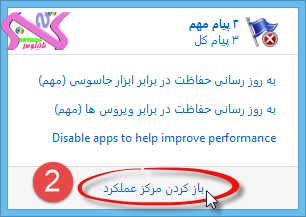

روی تعمیر ضربه زده یا کلیک کنید.
اطلاعات کاربری شبکه خود را مجدداًوارد کنید
مشکلی در ارتباط با نام کاربر یا رمز عبور و یا هر دو وجود دارد. ابتدا اطمینان حاصل کنید که شبکه همچنان در دسترس است و اینکه همچنان می توانید به آن دسترسی داشته باشید. اگر اینطور است، می توانید اطلاعات کاربری خود را مجدداً وارد کنید تا ذخیره نسخه های پرونده ادامه یابد.
برای وارد کردن مجدد اطلاعات کاربری شبکه-
برای باز کردن سابقه پرونده، ضربه زده یا کلیک کنید.
روی وارد کردن مجدد اطلاعات کاربری ضربه زده یا کلیک کنید. در کادر Windows ایمنی، نام کاربر و رمز عبور خود را وارد کنید، کادر اطلاعات کاربری من به خاطر سپرده شود را انتخاب کرده و سپس روی تأیید ضربه زده یا کلیک کنید. اگر کادر Windows ایمنی را مشاهده نمی کنید، صفحه را نوسازی کنید.
|