• فناوری
  • سرگرمی
همچنین در ناتیلوس بخوانید


❶نکاتی در ارتباط با برطرف کردن مشکلات معمول در ارتباط با صدا با نرم افزار Realtek High 


انواع شرایط مهاجرت و مراحل آن به کشورهای مختلف
طرز تهیه مربا زردآلو و آناناس، مربایی خاص و خوشمزه
بیوگرافی مارک کوکوریا، فوتبالیست حرفه ای اسپانیایی
آناتومی جمجمه انسان + عکس تمام رنگی و شفاف
آموزش استفاده از کامپیوتر
طرز تهیه هش براون ترد و طلایی در خانه: رازهای یک صبحانه عالی
کامل ترین مطالب در مورد کبد انسان و آناتومی کبد انسان
سقوط در تحصیل : علل و راهکارهای موثر در جلوگیری از افت تحصیلی در نوجوانی
مدیریت هیجانات کودک: راهنمای جامع برای والدین و مربیان
آیا نظرسنجی گالوپ نشان می‌دهد ۷۲درصد ایرانی‌ها از عملکرد رئیسی رضایت دارند؟
دانستنی های بدن انسان
تهدیدی به بزرگی هزاران میلیارد بمب‌ هسته‌ای در کمین زمین
چرا خوددوستی پیش‌نیاز دوست داشتن دیگران است؟
چرخ خیاطی خانگی یا صنعتی: کدام‌یک برای شما مناسب‌تر است؟
فرمول طلایی خانواده‌های خوشحال: رازهایی که زندگی را شیرین‌تر می‌کنند
یک ایزوتوپ کمیاب از خورشید فوران کرد
بهداشت دوران بارداری مادر
تنظیم یک شبکه و وصل شدن به اینترنت
تصاویرجالب و دیدنی؛ از جشنواره سالانه شتر تا سکوت سراسری و کشوری در ترکیه
خیز ایران‌خودرو برای افزایش قیمت با مدیریت کروز
آیا استفاده از نام و عنوان پلتفرم‌های خارجی فیلتر شده منع قانونی دارد؟
بیوگرافی آیدا پناهنده: از فیلم‌های کوتاه تا جشنواره‌های بین‌المللی
استقلال مالی زنان و تغییر انتظارات آنها: تحولی عمیق در ساختار اجتماعی
هوش مصنوعی جدید آمازون از راه رسید
رشوه دادن به کودکان: تأثیرات و پیامدها
دانلود سؤالات مهم درس قرآن نهم
فراری F80‌ به‌عنوان جایگزین لافراری معرفی شد
آموزش طراحی سایت با وردپرس در رادمان: وب‌سایتی حرفه‌ای خلق کنید!
چرا رفتار ChatGPT به‌یک‌باره تغییر کرد؟/ مدل GPT-4o دوباره به نسخه قدیمی برگشت
چگونه رنگ روغنی دیوار خشک شده را رقیق کنیم؟
دانلود آهنگ جدید امیر تتلو بنام این دل دیوونه
استفاده از چندین و چند زبان مختلف در ویندوز و ثبت آن
دنلود سؤالات درس پیام های آسمانی نوبت دوم در دو سطح آسان و متوسط
ایران درّودی: نقاش لحظه‌های اثیری و پیشگام هنر نوگرای ایران
یادی هم کنیم از اوج دیکتاتوری و امکان دادخواهی در مملکت عدل علی
چرا تفاهم بین زوجین اینقدر مهم است؟
انواع کما یا حالت اغما؛ علل، علائم و راه‌های درمان
هوش مصنوعی واتساپ نیامده منفور شد
مدل کفش قایقی زنانه: ترندهای جدید و راهنمای ست کردن
دیسفونی اسپاسمودیک چیست و چگونه درمان می‌شود؟
نکاتی در ارتباط با برطرف کردن مشکلات معمول در ارتباط با صدا
Tips for fixing common sound problems

صفحه اصلی راهنما | مرور راهنما | تماس با واحد پشتیبانی

در اینجا چندین راه حل برای برخی از مشکلات معمول در ارتباط با صدای رایانه ارائه شده است.

نمی توانم صدایی از رایانه ام بشنوم.

برای برطرف کردن مشکلات، از عیب یاب پخش صدا استفاده کنید. مشکلات معمول در ارتباط با تنظیمات صدای شما را بررسی می کند، همچنین کارت صدا یا درایور و بلندگوها یا هدفون ها.

  • به مجوز سرپرست نیاز استبرای تأیید انتخاب خود، ممکن است از شما خواسته شود تا یک رمز عبور سرپرست را وارد کنید.
    نکتهنکته

    برای دریافت به روز ترین عیب یاب ها از سرویس عیب یابی آنلاین Windows، رایانه شما باید به اینترنت متصل باشد. برای کسب اطلاعات بیشتر، به اتصال به اینترنت مراجعه کنید.

من عیب یاب پخش صدا را اجرا کردم و همچنان نمی توانم صدایی از رایانه ام بشنوم.

در اینجا راه حل هایی ارائه شده است:

  • بررسی کنید که رایانه شما، کارت صدا یا پردازشگر صدا داشته باشد.

    برای پیدا کردن یک کارت صدا یا پردازشگر صدا

    برای ادامه این مراحل، باید بعنوان سرپرست وارد برنامه شوید.

    1. برای باز شدن مدیر دستگاه، ضربه زده یا کلیک کنید. به مجوز سرپرست نیاز استبرای تأیید انتخاب خود، ممکن است از شما خواسته شود تا یک رمز عبور سرپرست را وارد کنید.

    2. برای باز کردن صدا، ویدیو یا کنترل کننده های بازی، روی آنها دو بار ضربه زده یا کلیک کنید. اگر کارت صدا یا پردازشگر صدا در لیست باشد، بدین معناست که آنها را نصب کرده اید. اگر هیچ کارت صدا یا پردازشگر صدایی لیست نشده باشد، اطلاعات ارائه شده بهمراه رایانه خود را بررسی کرده و ببینید که آیا باید موردی نصب شده باشد یا خیر.

      نکته هانکته ها
      • رایانه های لوحی و لپ تاپ ها معمولاً دارای کارت صدا نیستند. بجای آن یک پردازشگر صدای داخلی دارند.

      • اگر فکر می کنید که یک کارت صدا یا پردازشگر صدا نصب شده است اما آن را در قسمت صدا، ویدیو و کنترل کننده های بازی نمی بینید، قسمت سایر دستگاه ها را باز کنید و ببینید که آیا دستگاه ها در آنها قرار دارند یا خیر.

  • بررسی کنید که کارت صدا یا پردازشگر صدا بدرستی در حال اجرا باشد. اگر یک علامت سؤال زرد رنگ در کنار نام کارت صدا در مدیر دستگاه قرار دارد، ممکن است مشکلی وجود داشته باشد.

    برای بررسی کارت صدا یا پردازشگر صدای خود

    1. به مجوز سرپرست نیاز استبرای تأیید انتخاب خود، ممکن است از شما خواسته شود تا یک رمز عبور سرپرست را وارد کنید.

    2. برای باز کردن صدا، ویدیو یا کنترل کننده های بازی، روی آنها دو بار ضربه زده یا کلیک کنید.

    3. روی نام کارت صدا دو بار ضربه زده یا کلیک کنید.

    4. روی زبانه کلی ضربه زده یا کلیک کنید و سپس در کادر وضعیت دستگاه بررسی کنید که آیا مشکلی در ارتباط با کارت صدا وجود دارد یا خیر.

  • اگر بلندگویی دارید، بررسی کنید که به برق وصل باشد باشد و همچنین روشن باشد.

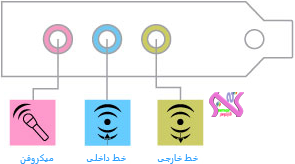
  • بررسی کنید که بلندگوها بدرستی به رایانه متصل شده باشند. بسیاری از رایانه ها دارای سه فیش یا تعداد بیشتری فیش هستند که به یک کارت صدا یا پردازشگر صدا متصل است، از جمله یک فیش میکروفن، فیش ورودی و خروجی. بلندگوهای شما باید به فیش خروجی متصل باشد.
    میکروفن، فیش های ورودی و خروجی در یک رایانه معمولیمیکروفن، فیش های ورودی و خروجی در رایانه های معمولی
  • بررسی کنید که میزان صدای بلندگو یا هدفون بیصدا نباشد یا اینکه بیش از حد کم نباشد. مخصوصاً برای رایانه های لوحی و لپ تاپ ها مهم است که به این امر توجه کنید زیرا معمولاً بلندگوهای کوچکی دارند که صدای آنها به سختی قابل شنیدن است.

    برای بررسی میزان صدا

    1. درقسمت دستگاه، اسلایدر را به بالا ببرید تا میزان صدا افزایش یابد.

      بررسی کنید که دکمه بیصدا دکمه بیصدا در Volume Mixer روشن نباشد. برای خاموش شدن روی آن کلیک کنید.
      نکتهنکته

      در برخی از رایانه ها، یک کنترل صدای خارجی در قسمت بیرونی کیس دستگاه قرار دارد. بررسی کنید که بطور کامل روشن نباشد.

  • بررسی کنید که هدفو ها از فیش خروجی کارت صدا (هدفون) یا یارانه بیرون باشد (مگر اینکه بخواهید بجای بلندگو با استفاده از هدفون به صداها گوش کنید). هنگامی که هدفون ها را متصل می کنید، اکثر رایانه ها بصورت خودکار صدای بلندگوها را قطع می کنند.

اگر این مراحل کمکی به برطرف شدن مشکل نکرد، اطلاعات ارائه شده همراه با رایانه یا بلندگوها را بررسی کرده یا به وب سایت سازنده بروید.

صدای بلندگوها دارای لرزش است و به درستی پخش نمی شود.

بررسی کنید که بلندگوها بدرستی به رایانه متصل شده باشند. بسیاری از رایانه ها دارای سه فیش یا تعداد بیشتری فیش هستند که به یک کارت صدا یا پردازشگر صدا متصل است، از جمله یک فیش میکروفن، فیش ورودی و خروجی. بررسی کنید که بلندگوهای شما به فیش خروجی متصل باشد.
میکروفن، فیش های ورودی و خروجی در یک رایانه معمولیمیکروفن، فیش های ورودی و خروجی در رایانه های معمولی

آسیب وارد آمدن به بلندگوها یا سیم های بلندگو سبب ایجاد لرزش در صدا می شود. برای بررسی اینکه آیا مشکلات ادامه دارد یا خیر، یک بلندگوی دیگر را متصل کنید. با این کار مطمئن می شوید که آیا مشکل از بلندگوهای شما بوده است یا از رایانه.

اگر این مرحله کمکی به برطرف شدن مشکل نکرد، اطلاعات ارائه شده همراه با رایانه یا بلندگوها را بررسی کرده یا به وب سایت سازنده بروید.

من یک کارت صدا در رایانه ام دارم اما Windows آن را تشخیص نمی دهد.

برای اینکه Windows بتواند کارت صدا یا پردازشگر صوتی شما را شناسایی کند، و اینکه آیا بدرستی کار می کند یا خیر، لازم است که یک درایور سازگار داشته باشید. در اینجا سه روش برای پیدا کردن و نصب یک درایور وجود دارد:

  • استفاده از Windows Update. Windows Update می تواند بصورت خودکار به روز رسانی های توصیه شده را بارگیری کرده و نصب کند.

  • نرم افزار را از طریق سازنده چاپگر نصب کنید. اگر چاپگر شما همراه با یک دیسک ارائه شده است، ممکن است آن دیسک حاوی نرم افزاری باشد که یک درایور را برای دستگاه شما نصب می کند.

  • درایور را شخصاً بارگیری کرده و نصب کنید. اگر Windows Update نتواند درایور را برای دستگاه شما پیدا کند و دستگاه همراه با نرم افزار نصب کننده درایور ارائه نشده است، درایور را در وب سایت سازنده جستجو کنید.

یک درایور جدید برای کارت صدا پیدا کرده ام اما مطمئن نیستم که چطور نصب می شود.

با استفاده از مدیر دستگاه در صفحه کنترل می توانید یک درایور دستگاه را نصب کنید.

برای نصب درایور

  1. برای باز شدن مدیر دستگاه، ضربه زده یا کلیک کنید. به مجوز سرپرست نیاز استبرای تأیید انتخاب خود، ممکن است از شما خواسته شود تا یک رمز عبور سرپرست را وارد کنید.

  2. برای باز کردن صداها، ویدیو و کنترل کننده های بازی دو بار روی آن ضربه بزنید یا کلیک کنید، سپس روی نام دستگاه دو بار ضربه زده یا کلیک کنید.

  3. روی زبانه درایور ضربه زده یا کلیک کنید، سپس روی به روز رسانی درایور ضربه بزنید یا کلیک کنید و منتظر بمانید تا Windows یک درایور جدید را جستجو کند.

من در دریافت یک پخش کننده موسیقی قابل حمل"، میکروفن یا دیگر دستگاه های صوتی که با رایانه ام کار کند، مشکل دارم.

می توانید یک میکروفن، پخش کننده موسیقی قابل حمل یا دیگر دستگاه های صوتی را با استفاده از یک فیش موجود در جلو، قسمت پشت یا در کناره های رایانه به رایانه متصل کنید. این فیش ها مستقیماً به کارت صدا یا پردازشگر صوتی شما متصل می شوند. بسیاری از رایانه ها حداقل یک فیش ورودی دارند که یک پخش کننده موسیقی یا یک دستگاه صوتی دیگر و یک فیش خروجی را به بلندگوها متصل می کند.
میکروفن، فیش های ورودی و خروجی در یک رایانه معمولیمیکروفن، فیش های ورودی و خروجی در رایانه های معمولی

اگر هیچ صدایی از دستگاه صوتی که وصل کرده اید پخش نمی شود، بررسی کنید که صدای رایانه قطع نباشد.

برای بررسی اینکه آیا صدا قطع است یا خیر

  • بررسی کنید که دکمه بیصدا دکمه بیصدا در Volume Mixer روشن باشد. برای خاموش شدن روی آن کلیک کنید.


    • فناوری
    • سرگرمی

    لطفا نظر خود را درباره مطلبی که خوانده‌اید، بنویسید...
    نام شریف شما :
    آدرس ایمیل:
    مطلب :
    کپی از مطالب این سایت تنها با ذکر فاتحه رایگان است
    مجله تفریحی، سرگرمی و اطلاع رسانی   Natilos.ir © 2024 - 2015
    V 9.8