صفحه اصلی راهنما | مرور راهنما | تماس با واحد پشتیبانی
برنامه انرژی، مجموعه ای از تنظیمات سیستم و سخت افزار است (مانند صفحه نمایش، خواب و دیگر موارد) که نحوه استفاده رایانه شما از انرژی را مدیریت می کند. برنامه های انرژی که می توانید از آن استفاده کنید به نوع رایانه شما بستگی دارند. در اینجا پاسخ به برخی از پرسش های معموی درباره برنامه های انرژی برای رایانه هایی ارائه شده است که از حالت آماده به کار در حالت اتصال پشتیبانی می کنند.
 کدامیک از برنامه های انرژی قابل دسترسی هستند؟ کدامیک از برنامه های انرژی قابل دسترسی هستند؟
تنها برنامه انرژی که Windows برای رایانه هایی با حالت آماده به کار متصل ارائه می کند، حالت متوازن است. در این برنامه، در هنگام نیاز کارآیی کامل ارائه شده و در صورت عدم نیاز صرفه جویی در انرژی انجام می شود. این گزینه را می توانید مطابق با نیاز خود بصورت سفارشی تنظیم کنید، همچنین می توانید برنامه خودتان را ایجاد کنید (استفاده از یک حالت متوازن بعنوان نقطه شروع). همچنین سازنده رایانه شما ممکن است برنامه های انرژی دیگری را ارائه کند.
آیا می توانم یک برنامه انرژی ایجاد کنم؟
بله. برنامه های انرژی را می توانید بصورت شخصی شده ایجاد کنید.
برای باز شدن گزینه های برق، دنبال کنید
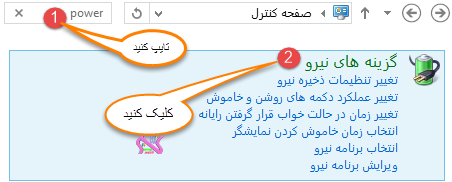 در صفحه چپ، روی ایجاد یک برنامه انرژی کلیک کرده یا ضربه بزنید و دستورالعمل ها را دنبال کنید.
چطور می توانم یک برنامه انرژی را حذف کنم؟
تنها برنامه انرژی که می توانید حذف کنید، برنامه هایی هستند که ایجاد کرده اید و همچنین مواردی که از طرف سازنده رایانه شما ارائه شده است—شما نمی توانید برنامه متوازن را حذف کنید، و یا برنامه ای که در حال حاضر از آن استفاده می کنید.
همچنین ممکن است مجوز لازم برای حذف یک برنامه را نداشته باشید، زیرا سرپرست سیستم شما، دسترسی به آن را محدود کرده است. چرا نمی توانم تنظیمات انرژی را تغییر بدهم؟
حقوق کاربری شما، محدودیت های اعمال شده از طرف سرپرست سیستم یا پیکربندی سخت افزاری رایانه شما ممکن است تنظیمات قابل تغییر را محدود کند. بعنوان مثال اگر رایانه شما بخشی از یک شبکه در یک سازمان باشد—مانند مدرسه یا اداره—سرپرست سیستم شما ممکن است برخی از تنظیمات خاص را غیرفعال کرده یا حذف کرده باشد. در این حالت، از سرپرست خود برای دریافت راهنمایی، سؤال کنید.
اگر با استفاده از اتصال دسک تاپ راه دور به یک رایانه متصل شده اید، باید بعنوان سرپرست در رایانه راه دور وارد برنامه شوید تا بتوانید تنظیمات انرژی آن را تغییر دهید. چطور می توانم گزینه های خاموش کردن را برای رایانه ام اضافه کنم؟
برای باز شدن گزینه های برق، دنبال کنید
روی انتخاب کنید که دکمه انرژی چه کاری انجام می دهد ضربه زده یا کلیک کنید، همچنین از قسمت تنظیمات خاموش کردن، گزینه های مورد نظر برای افزودن را انتخاب کنید.
سپس می توانید در هنگام خاموش کردن رایانه خود، این گزینه ها را در منوی انرژی مشاهده کنید. برای کسب اطلاعات بیشتر، به چطور می توانم رایانه ام را خاموش کنم؟ مراجعه کنید راه اندازی سریع چیست؟
راه اندازی سریع، تنظیماتی است که کمک می کند رایانه شما پس از خاموش شدن، سریع تر راه اندازی شود. Windows با ذخیره اطلاعات سیستم در یک پرونده در زمان خاموش شدن، این کار را انجام می دهد. هنگامی که مجدداً رایانه را راه اندازی می کنید، Windows از اطلاعات سیستم برای از سر گیری عملکرد رایانه بجای راه اندازی مجدد آن استفاده می کند.
نکته ها تنظیم راه اندازی سریع بر عملکرد راه اندازی مجدد اعمال نمی شود. برای اینکه راه اندازی سریع انجام شود، لازم است که رایانه خود را خاموش کرده و سپس روشن کنید. راه اندازی سریع بصورت پیش فرض در Windows روشن می شود.
در اینجا پاسخ به برخی از پرسش های معمولی درباره برنامه های انرژی برای سایر رایانه ها ارائه شده است.
کدامیک از برنامه های انرژی قابل دسترسی هستند؟
Windows برنامه های زیر را ارائه می کند: متوازن. در هنگام نیاز کارآیی کامل ارائه شده و در صورت عدم نیاز صرفه جویی در انرژی انجام می شود. این بهترین برنامه انرژی برای اکثر افراد است. صرفه جویی در مصرف انرژی. با کم کردن میزان کارآیی رایانه و روشنایی صفحه، در مصرف انرژی صرفه جویی می کند. اگر از لپ تاپ استفاده می کنید، این برنامه به شما کمک می کند تا از شارژ یک باتری تکی، بیشترین استفاده را داشته باشید. عملکرد بالا. میزان روشنایی صفحه را روی حداکثر تنظیم کرده و ممکن است کارآیی رایانه را افزایش دهد. این برنامه از انرژی بیشتری استفاده می کند، از این رو شارژ باتری لپ تاپ شما به زودی تخلیه می شود. نکته عملکرد بالا بصورت پیش فرض بر روی باتری سنج نمایش داده نمی شود. برای روشن کردن عملکرد بالا، گزینه انرژی را با جابجایی از لبه راست صفحه باز کرده، روی جستجو ضربه بزنید (یا اگر از ماوس استفاده می کنید، به گوشه بالا سمت راست صفحه اشاره کرده و اشاره گر ماوس را به سمت پایین حرکت دهید، سپس روی Search جستجو کنید)، گزینه های انرژی را در کادر جستجو وارد کرده و روی تنظیمات ضربه بزنید یا کلیک کنید، سپس روی گزینه های انرژی ضربه زده یا کلیک کنید. روی نمایش برنامه های اضافی ضربه زده یا کلیک کنید، سپس عملکرد بالا را انتخاب کنید.
اگر این برنامه ها با نیازهای شما مطابقت ندارند، می توانید با استفاده از یکی از این برنامه ها بعنوان نقطه شروع، برنامه خود را ایجاد کنید. همچنین سازنده رایانه شما ممکن است برنامه های انرژی دیگری را ارائه کند.
چطور می توانم یک برنامه انرژی متفاوت را ایجاد کنم؟
اگر از یک لپ تاپ استفاده می کنید، روی نماد باتری 
در قسمت اعلان، در سمت راست نوار ابزار کلیک کرده و سپس یکی از برنامه های انرژی را انتخاب کنید—متوازن یا صرفه جویی در مصرف انرژی—تا بصورت پیش فرض در باتری سنج نشان داده شود. ممکن است سازنده رایانه برنامه های دیگری را ارائه کرده باشد و باتری سنج را بصورت سفارشی تنظیم کرده باشد.  باتری سنج، برنامه های انرژی را نشان می دهد باتری سنج، برنامه های انرژی را نشان می دهداگر از لپ تاپ استفاده نمی کنید، یا اگر می خواهید از یک برنامه انرژی استفاده کنید که در باتری سنج نیست، کارهای زیر را انجام دهید: برای باز شدن گزینه های برق، دنبال کنید
مورد دلخواه خود را انتخاب کنید. اگر برنامه انرژی دلخواه خود را پیدا نکردید، روی نمایش برنامه های اضافی ضربه زده یا کلیک کنید.
آیا می توانم یک برنامه انرژی ایجاد کنم؟
بله. برنامه های انرژی را می توانید بصورت شخصی شده ایجاد کنید.
برای باز شدن گزینه های برق، دنبال کنید
در صفحه چپ، روی ایجاد یک برنامه انرژی کلیک کرده یا ضربه بزنید و دستورالعمل ها را دنبال کنید.
آیا می توانم برنامه های انرژی پیش فرض که در باتری سنج نشان داده می شوند را تغییر دهم؟
خیر. بصورت پیش فرض، برنامه های متوازن و صرفه جویی در مصرف انرژی در باتری سنج نشان داده می شوند. ممکن است سازنده رایانه، باتری سنج را بصورت سفارشی تنظیم کرده باشد یا اینکه برنامه های اضافی را نشان دهد.
چطور می توانم یک برنامه انرژی را حذف کنم؟
تنها برنامه های انرژی که می توانید حذف کنید، برنامه هایی هستند که شما ایجاد کرده اید و توسط تولید کننده رایانه ارائه شده است. امکان حذف برنامه های متوازن، صرفه جویی در مصرف انرژی یا عملکرد بالا و برنامه ای که در حال استفاده از آن هستید را ندارید. همچنین ممکن است مجوز لازم برای حذف یک برنامه را نداشته باشید، زیرا سرپرست سیستم شما، دسترسی به آن را محدود کرده است.
چرا نمی توانم تنظیمات انرژی را تغییر بدهم؟
حقوق کاربری شما، محدودیت های اعمال شده از طرف سرپرست سیستم یا پیکربندی سخت افزاری رایانه شما ممکن است تنظیمات قابل تغییر را محدود کند. بعنوان مثال اگر رایانه شما بخشی از یک شبکه در یک سازمان باشد—مانند مدرسه یا اداره—سرپرست سیستم شما ممکن است برخی از تنظیمات خاص را غیرفعال کرده یا حذف کرده باشد. در این حالت، از سرپرست خود برای دریافت راهنمایی، سؤال کنید. اگر با استفاده از اتصال دسک تاپ راه دور به یک رایانه متصل شده اید، باید بعنوان سرپرست در رایانه راه دور وارد برنامه شوید تا بتوانید تنظیمات انرژی آن را تغییر دهید.
چطور می توانم گزینه های خاموش کردن را برای رایانه ام اضافه کنم؟
برای باز شدن گزینه های برق، دنبال کنید
روی انتخاب کنید که دکمه انرژی چه کاری انجام می دهد ضربه زده یا کلیک کنید، همچنین از قسمت تنظیمات خاموش کردن، گزینه های مورد نظر برای افزودن را انتخاب کنید.
سپس می توانید در هنگام خاموش کردن رایانه خود، این گزینه ها را در منوی انرژی مشاهده کنید. برای کسب اطلاعات بیشتر، به چطور می توانم رایانه ام را خاموش کنم؟ مراجعه کنید
راه اندازی سریع چیست؟
راه اندازی سریع، تنظیماتی است که کمک می کند رایانه شما پس از خاموش شدن، سریع تر راه اندازی شود. Windows با ذخیره اطلاعات سیستم در یک پرونده در زمان خاموش شدن، این کار را انجام می دهد. هنگامی که مجدداً رایانه را راه اندازی می کنید، Windows از اطلاعات سیستم برای از سر گیری عملکرد رایانه بجای راه اندازی مجدد آن استفاده می کند. نکته ها تنظیم راه اندازی سریع بر عملکرد راه اندازی مجدد اعمال نمی شود. برای اینکه راه اندازی سریع انجام شود، لازم است که رایانه خود را خاموش کرده و سپس روشن کنید. راه اندازی سریع بصورت پیش فرض در Windows روشن می شود.
|