• فناوری
  • سرگرمی


❶آموزش و تنظیم بهترین حالت نمایش بر روی صفحه نمایش ویندوز و کامپیوتر 


پارچه جدید دانشمندان آمریکایی می‌تواند وسایل برقی شما را به‌صورت بی‌سیم شارژ کند
ابعاد مختلف سوگ و غم از دست دادن عزیزان
لیزر در ابعاد نانومتری ساخته شد
رباتی که وظایف سخت را در ارتفاع ۳۰۰ متری انجام می‌دهد
فال روزانه - چهارشنبه 13 تیر 1403
طرز تهیه ترافل فندقی و شکلاتی
ال‌جی اولین نمایشگر واقعاً کشسان دنیا را معرفی کرد؛ تغییر اندازه صفحه از 12 به 18 اینچ
جذب و انتشار فوتون توسط الکترون در کوانتوم
حکم فقهی انجام دادن لقاح مصنوعی (مقاله کامل)
معرفی جامع انواع بالش‌های طبی و تاثیر آن‌ها بر کیفیت خواب
تغییر مهم در واتساپ؛ ارسال پیام‌های برادکست محدود می‌شود
آیا ۵۰ درصد کاربران ایرانی از مسیریاب ایرانی استفاده می‌کنند؟
افشای اختلاف عمیق روحانی با همتی طعنه همتی به روحانی
ثبت آیفون مسافری از امروز آغاز شد
کوئتیاپین در یک نگاه؛ فواید، عوارض و نحوه مصرف
سفر به استانبول و توقف در فرودگاه دبی
واکنش‌ها به ایده دولت برای واگذاری ایران‌خودرو به یک قطعه‌ساز مشهور
نمایش شومن یا توانمندی مدیریتی قوه قضائیه
تعویق پیاده‌روی فضایی به دلیل نشت لباس فضانوردان
آیا یک کاریکاتوریست در فرانسه به دلیل انتشار کاریکاتور امانوئل مکرون، مجرم شناخته شد؟
وصله لاستیک یا پلاگ لاستیک، کدام یک بهتر است؟
صنایع دستی اتریش: زیبایی‌هایی که هرگز فراموش نمی‌شوند
رازهای جلوگیری از سکته مغزی؛ گامی به سوی سلامتی و عمر طولانی
روش‌های ساده و خانگی برای رفع لکه و بوی شیر از فرش
ایمنی کودکان: راهنمای جامع برای محافظت از فرزندان شما
بیوگرافی سید وحید مرتضوی
تویوتا لندکروزر فضایی معرفی شد
آرایش ابرو: شکل دادن و پر کردن ابرو
وقوع اولین خورشیدگرفتگی ۱۴۰۴ که از ایران قابل مشاهده نیست
تویوتا لندکروزر برقی در راه است
نگاهی دقیق به کموسیس؛ بیماری‌ که چشم‌هایتان را تحت تاثیر قرار می‌دهد
ترفند شگفت‌انگیز: ریختن یخ داخل ماشین لباسشویی و معجزه آن برای لباس‌ها
سنت پریدن مردان از روی نوزدان تازه به دنیا آمده در اسپانیا
طالع بینی هفتگی (05 آبان تا 11 آبان 1403)
راز چگونگی محافظت از رنگ خودرو در برابر نور خورشید
دوچرخه‌سواری ایمن برای کودکان
نکاح معاطاتی/حکم فقهی جواز ازدواج سفید
عکس روز ناسا از سایه شبح آبی روی ماه
زمان چيست و چگونه معين شد و چگونه اندازه گیری شد
نحوه خواندن نماز توسل به حضرت علی اکبر (ع) برای حاجت روایی
بهترین حالت نمایش بر روی صفحه نمایش
Getting the best display on your monitor

صفحه اصلی راهنما | مرور راهنما | تماس با واحد پشتیبانی

Windows بهترین تنظیمات نمایش را بر اساس صفحه نمایش شما، برای رایانه شما انتخاب می کند. اگر می خواهید تنظیمات صفحه نمایش خود را تنظیم کنید یا اینکه این تنظیمات تغییر کرده اند و می خواهید تنظیمات پیش فرض را بازیابی کنید، در اینجا چندین روش برای امتحان کردن وجود دارد.

صفحه نمایش خود را روی وضوح اصلی آن تنظیم کنید

بهتر است که وضوح صفحه نمایش را روی مقدار طراحی شده جهت نمایش قرار دهید (به آن وضوح اصلی گفته می شود). برای مشاهده وضوح اصلی صفحه نمایش، تنظیمات صفحه نمایش را در صفحه کنترل بررسی کنید.

  1. برای باز کردن وضوح صفحه نمایش، کنترل پنل رفته و دقّت صفحه کلیک کنید

  2. روی لیست وضوح ضربه زده یا کلیک کنید و وضوحی که با عبارت (توصیه می شود) مشخص شده است را پیدا کنید. این وضوح اصلی صفحه نمایش شماست - معمولاً بیشترین وضوحی که صفحه نمایش می تواند از آن پشتیبانی کند.

گزینه های وضوح در وضوح صفحه
وضوح صفحه در صفحه کنترل، نشان دهنده وضوح توصیه شده برای صفحه نمایش شماست.

صفحه نمایش ها می توانند وضوح هایی را که کمتر از میزان اصلی آنهاست پشتیبانی کنند، اما دقت و شفافیت به اندازه کافی نیست، تصویر نمایش داده شده ممکن است کوچک باشد، در وسط صفحه قرار بگیرد، لبه ها سیاه رنگ بوده یا کشیده شده باشند.

وضوح های صفحه توصیه شده


اندازه صفحه نمایش
وضوح تصویر توصیه شده (به پیکسل)

صفحه نمایش 19 اینچی با نسبت ابعادی استاندارد

1280 × 1024

صفحه نمایش 20 اینچی با نسبت ابعادی استاندارد

1600 × 1200

صفحه نمایش هاس 20 و 22 اینچی با صفحه گسترده

1680 × 1050

صفحه نمایش 24 اینچی با صفحه گسترده

1920 × 1200


اندازه صفحه لپ تاپی

وضوح تصویر توصیه شده (به پیکسل)

صفحه لپ تاپی 13 تا 15 اینچی با نسبت ابعادی استاندارد

1400 × 1050

صفحه لپ تاپی عریض 13 تا 15 اینچی

1280 × 800

صفحه لپ تاپی عریض 17 اینچی

1680 × 1050

صفحه رایانه لوحی

1360 × 768

تنظیم روشنایی و کنتراست

روشنایی و کنتراست را می توانید با استفاده از دکمه ها یا دیگر کنترل های موجود در صفحه نمایش برای اکثر صفحه نمایش ها تنظیم کنید، این تنظیمات در Windows موجود نیست. اگر درباره نحوه تنظیم روشنایی و کنتراست صفحه نمایش خود اطمینان ندارید، دفترچه راهنما یا وب سایت سازنده را بررسی کنید.

برای صفحه اکثر لپ تاپ ها، می توانید از قسمت "گزینه های برق" در Windows، روشنایی را تنظیم کنید.

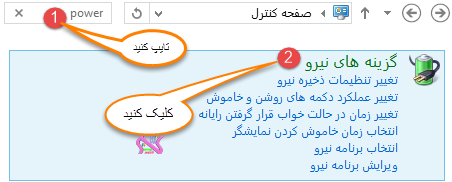
  1. برای باز شدن گزینه های برق، این مراحل را انجام دهید

  2. در قسمت برنامه مورد نظر برای تغییر، روی تغییر تنظیمات برنامه ضربه زده یا کلیک کنید.

  3. در صفحه تغییر تنظیمات برنامه، تنظیمات روشنایی مورد نظر برای استفاده در حین استفاده رایانه از باتری (در صورت وجود) و در زمان اتصال به برق را انتخاب کنید.

متن و دیگر موارد را بزرگ تر کنید

اگر متن و دیگر موارد (مانند نمادها) در صفحه بسیار کوچک هستند، بدون تغییر وضوح صفحه می توانید آنها را تغییر دهید.

  1. به قسمت دقت صفحه نمایش رفته و مراحل را انجام دهید.

  2. یکی از کارهای زیر را انجام دهید:

    • کوچک تر - 100% (پیش فرض). با این تنظیم، اندازه متن و سایر موارد بصورت معمولی خواهند بود.

    • متوسط - 125%. با این تنظیم، متن و دیگر موارد 125% از اندازه معمولی هستند.

    • بزرگ تر - 150%. با این تنظیم، متن و دیگر موارد 150% از اندازه معمولی هستند. این گزینه تنها در صورتی نمایش داده می شود که صفحه نمایش شما از حداقل وضوح 1200 × 900 پیکسل پشتیبانی کند.

  3. روی اعمال ضربه زده یا کلیک کنید.

    در فرصت بعدی که به Windows وارد می شوید می توانید تغییرات را مشاهده کنید.

همچنین در Windows می توانید اندازه متن را برای برخی از موارد خاص تغییر دهید، مانند نوارهای عنوان پنجره یا نکات ابزار، بدون اینکه اندازه هیچ مورد دیگری را در صفحه تغییر دهید.

  1. به قسمت دقت صفحه نمایش رفته و مراحل را انجام دهید.

  2. در قسمت فقط اندازه متن تغییر کند، مورد دلخواه برای تغییر را انتخاب کرده و یک اندازه متن را انتخاب کنید. اگر می خواهید متن پررنگ باشد، کادر بررسی پررنگ را علامت بزنید.

  3. روی اعمال ضربه زده یا کلیک کنید.

    در فرصت بعدی که به Windows وارد می شوید می توانید تغییرات را مشاهده کنید.

فن آوری ClearType موجود در Windows کمک می کند تا متن موجود در صفحه به اندازه کافی شفاف و واضح باشد، همچنین خواندن متن در مدت زمان طولانی ساده تر خواهد بود. ClearType بصورت پیش فرض روشن می شود، اما به دلایلی بهتر است بررسی کنید که خاموش نباشد، به خصوص متن موجود بر روی صفحه شما خوانا نباشد.

بهترین تنظیم صفحه نمایش را برای صفحه نمایش CRT انتخاب کنید

اگر یک صفحه نمایش قدیمی تر cathode ray tube ‎(CRT)‎ دارید، مهم است که وضوح صفحه را روی بالاترین وضوح موجود قرار دهید که رنگ 32 بیتی ارائه می کند و همچنین حداقل 72 هرتز نرخ نوسازی، تا از این رو از ایجاد لرزش بر روی صفحه جلوگیری شود.

وضوح های توصیه شده برای صفحه نمایش های CRT

اندازه صفحه نمایش وضوح تصویر توصیه شده (به پیکسل)

صفحه نمایش 15 اینچی CRT

1024 × 768

صفحه نمایش 17 تا 19 اینچی CRT

1280 × 1024

صفحه نمایش 20 اینچی یا بزرگ تر CRT

1600 × 1200

نکتهنکته

صفحه نمایش های CRT معمولاً در اندازه های صفحه گسترده ارائه نمی شوند. معمولاً تمام آنها دارای صفحه و نسبت ابعادی 4:3 هستند.


  • فناوری
  • سرگرمی

لطفا نظر خود را درباره مطلبی که خوانده‌اید، بنویسید...
نام شریف شما :
آدرس ایمیل:
مطلب :
کپی از مطالب این سایت تنها با ذکر فاتحه رایگان است
مجله تفریحی، سرگرمی و اطلاع رسانی   Natilos.ir © 2024 - 2015
V 9.8